 PowerToys
给 Windows 补上
一整套效率小工具
PowerToys 是微软在 GitHub 上开源的免费工具集。窗口置顶、自定义分屏、改键、批量改名、截屏取字,装一个软件就能用上 30 多个功能,用不到的可以单独关掉。
PowerToys 能帮你做什么
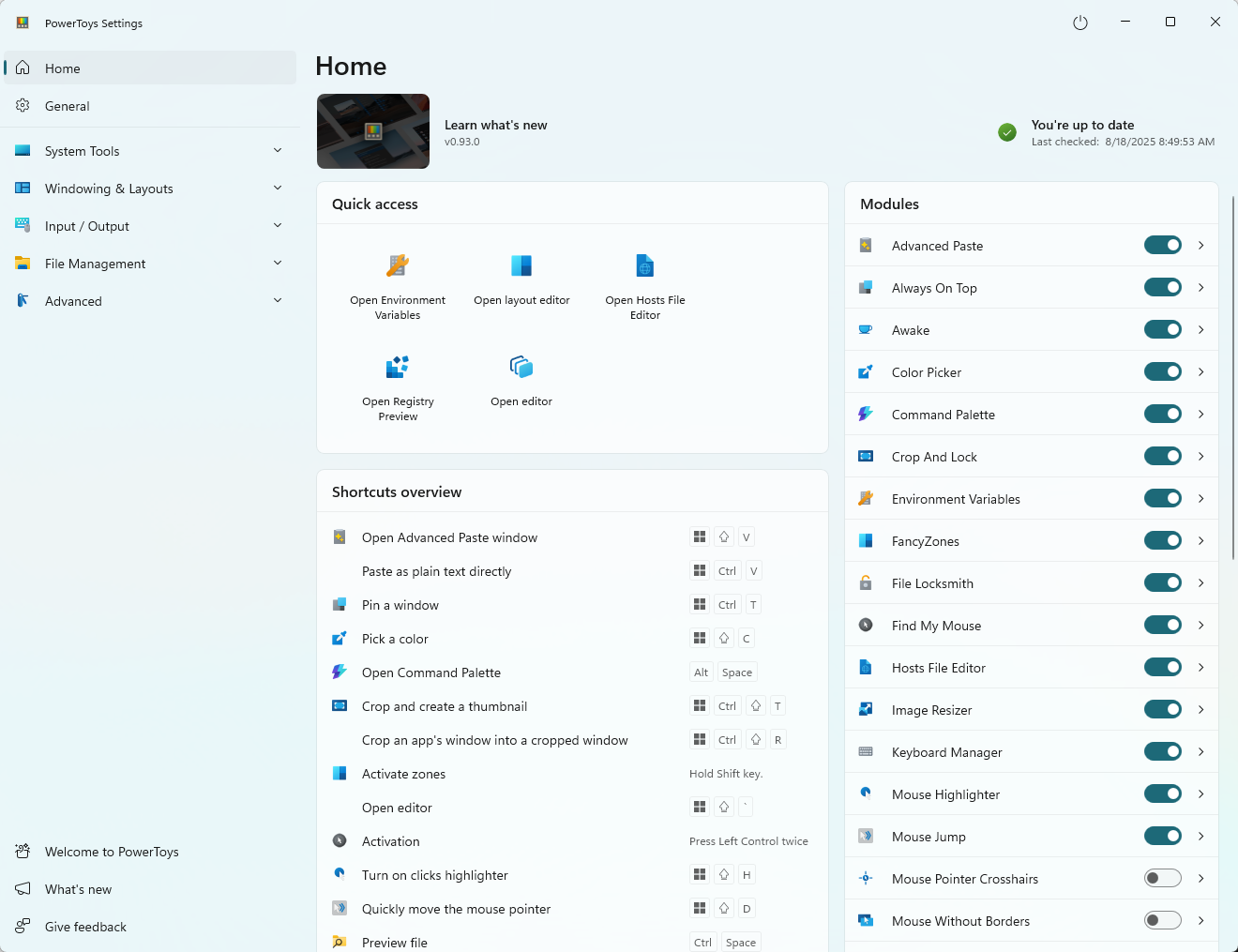
下面是国内用户搜得最多的几个功能,每个都能在设置里单独开关、改快捷键。
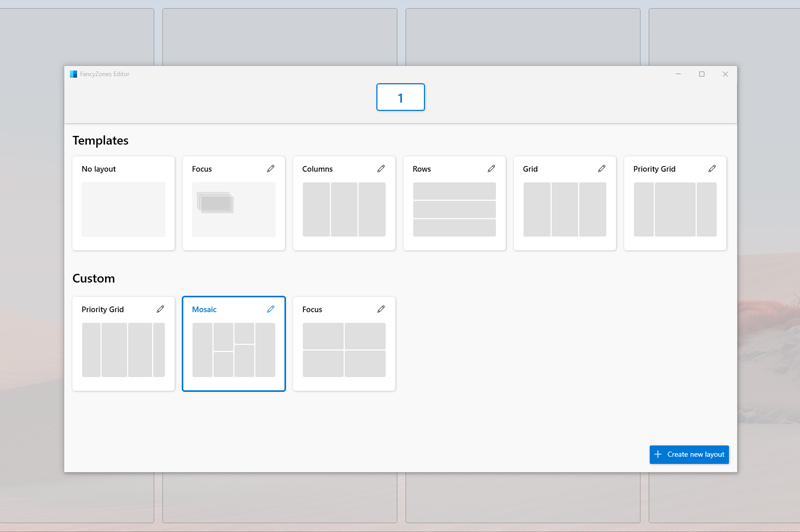
FancyZones 分屏布局
自己画好屏幕分区,拖窗口时按住 Shift 就能吸附到指定区域,大屏、多显示器排窗口很省事。
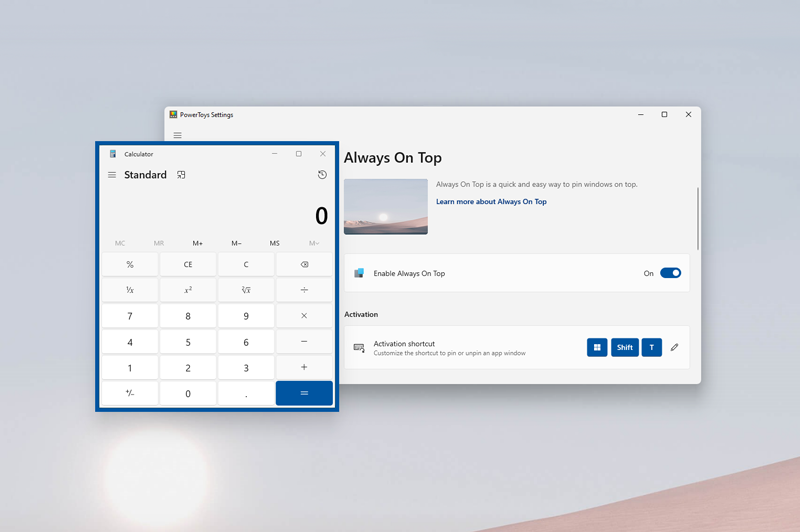
窗口置顶 Always On Top
按 Win + Ctrl + T 让当前窗口一直浮在最上面,再按一次取消,看视频、对照资料时很实用。
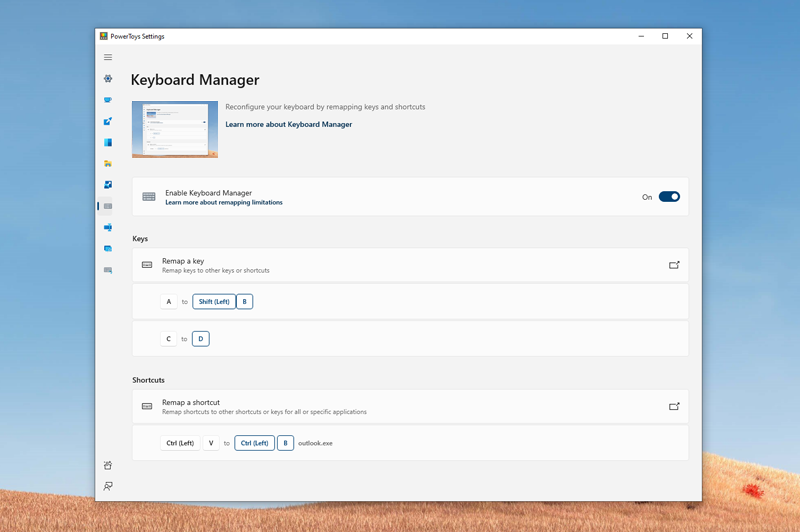
键盘管理器改键
把一个键换成另一个键或一组快捷键,也能把快捷键改成别的组合,还能只对某个程序生效。
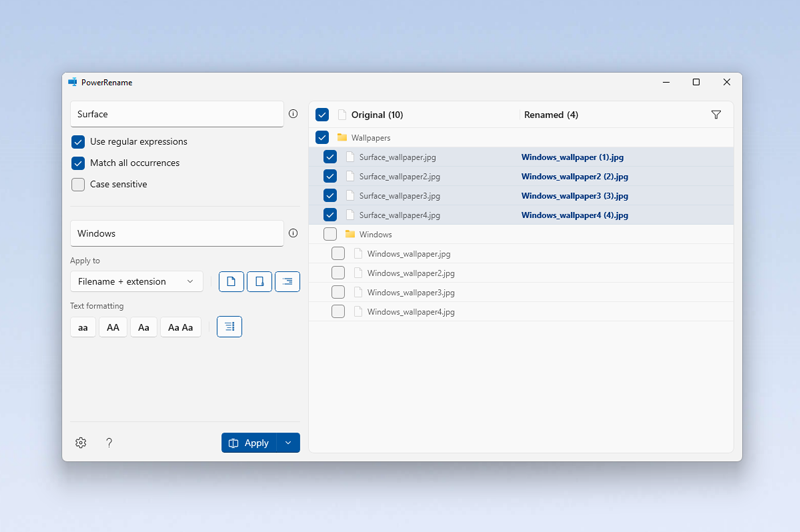
PowerRename 批量重命名
在资源管理器里选中一批文件右键改名,支持查找替换和正则表达式,改之前能先预览结果。
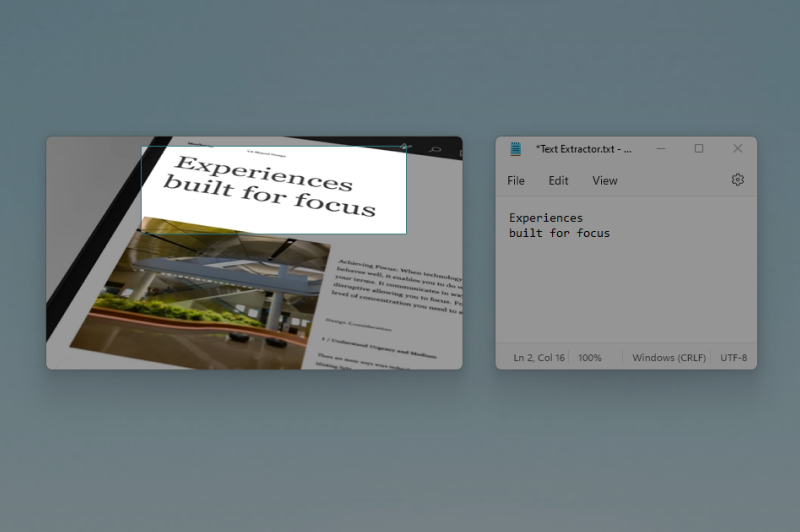
Text Extractor 屏幕取字
按 Win + Shift + T 框选屏幕任意区域,图片、视频画面里的文字直接识别到剪贴板。
取色器和图片批量缩放
Win + Shift + C 取屏幕上任意一点的颜色;右键选中一批图片就能统一改尺寸。
软件截图
官方仓库提供的功能截图,看看几个常用工具实际长什么样。
下载 PowerToys 0.102.2933.0
官方发布的原版安装包,没改过、没捆绑任何东西。
安装版(当前用户)
微软官方 x64 安装包,只给当前登录的 Windows 用户安装,不需要管理员权限,适合大多数人。
- 文件PowerToysUserSetup-0.102.2933.0-x64.exe
- 大小308.6 MB
- 系统Windows 10(2004 及以上)/ 11 64 位
EC0FD364AE1689A5E8FBEFB46BAD5C274C7BF0FBE9E828E14C88B44432ADA816
下载后可以核对 SHA256,一致就说明文件完整、没被改过。
三步上手
功能很多不用一次学完,先把下面三个最常用的设置好。
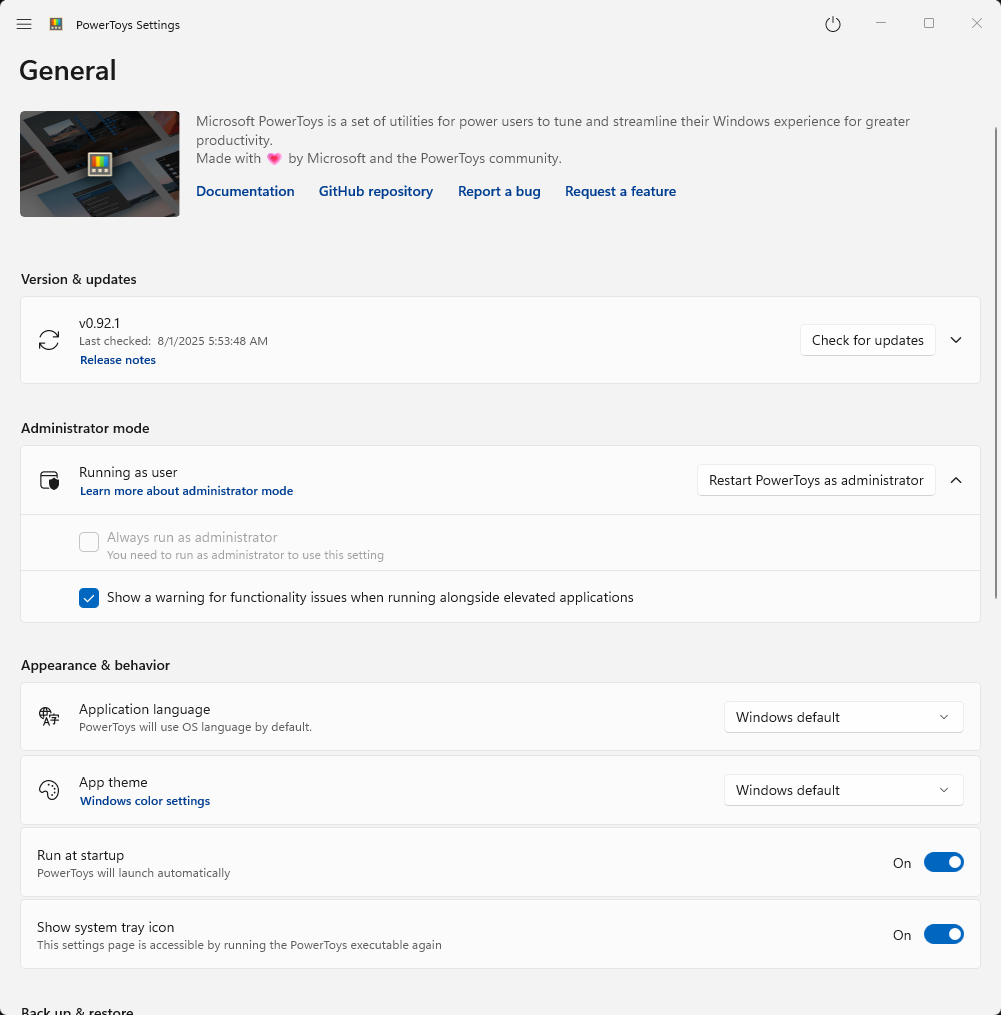
打开设置,确认中文界面
装好后 PowerToys 在后台运行,双击任务栏右下角托盘里的 PowerToys 图标打开设置窗口。中文系统默认就是中文界面;如果显示英文,左侧点「General」,在「Language」下拉框选「Chinese (Simplified)」,再点提示条上的「Restart」重启 PowerToys。
把窗口固定在最上面
确认设置里 Always On Top 是打开状态,然后点一下要置顶的窗口,按 Win + Ctrl + T,窗口周围出现彩色边框就表示已置顶;再按一次取消。快捷键可以在 Always On Top 的设置页里改。
用 FancyZones 自定义分屏
按 Win + Shift + `(数字 1 左边的键)打开布局编辑器,选一个模板或新建自己的布局。之后拖动任意窗口时按住 Shift,屏幕上会出现分区,松开鼠标窗口就吸附进去。
常见问题
PowerToys 是干什么用的?要钱吗?
它是微软做的一组 Windows 增强小工具,包括分屏、窗口置顶、改键、批量重命名、屏幕取字等 30 多个功能。源代码在 GitHub 上以 MIT 许可开源,完全免费,没有广告。
PowerToys 怎么设置中文?
默认跟随 Windows 系统语言,中文系统装好就是中文。显示英文的话,在设置里 General → Language 选 Chinese (Simplified),重启 PowerToys 后生效,见上面教程第 1 步。
下载安装后打不开、找不到窗口怎么办?
PowerToys 启动后在托盘后台运行,不会主动弹出大窗口。到任务栏右下角托盘区找它的图标双击,或者在开始菜单搜索 PowerToys 再打开一次,就能进入设置。另外它要求 Windows 10 2004(内部版本 19041)或更新的系统,太旧的 Windows 10 装不上。
能装到 D 盘吗?当前用户版和全机版有什么区别?
安装界面里有选项按钮可以改安装位置。当前用户版默认装在 %userprofile%\AppData\Local\Programs,只有自己能用;全机版(PowerToysSetup 开头的文件)装在 Program Files,电脑上所有用户都能用,需要管理员权限。两种版本功能和更新完全一样,全机版和 ARM64 版可在 GitHub 发布页下载。
键盘管理器改错了键,怎么马上恢复?
改键只在 PowerToys 运行、并且键盘管理器开着的时候生效。退出 PowerToys,或者在设置里关掉键盘管理器,按键就立刻恢复原样,再回去删掉改错的映射即可。官方也提示玩游戏时不建议开着改键,会影响帧率。
屏幕取字认不出中文怎么办?
Text Extractor 用的是 Windows 自带的文字识别,只能识别系统里装了识别语言包的语言。中文系统一般已经带了;如果认不出,到 Text Extractor 设置里看首选语言,或按微软文档用 PowerShell 安装中文 OCR 语言包。
 7-Zipv26.05
 OBS Studiov33.0.0
 ShareXv21.0.0